数据恢复大师免费版怎么用怎么用
时间:2026-03-25 访问量:1125
相信不少人都遇到过误删文件、U盘格式化、硬盘分区丢失的糟心情况,这时候一款靠谱的免费数据恢复工具就成了救命稻草,数据恢复大师免费版怎么用也成了大家迫切想知道的问题。我之前就因为清理电脑时误删了存了3年的旅行照片,急得团团转,后来抱着试试的心态找了这款工具,才顺利找回了大部分照片。其实很多人对免费数据恢复工具的操作存在误解,觉得步骤复杂或者效果不好,只要掌握正确方法,并没有想象中那么难,今天就把我亲测有效的操作方法分享给大家。
在正式操作前,我们需要做好几项准备工作,这能大大提升恢复成功率。首先要确保误删数据的存储设备不再写入新数据,比如误删了电脑C盘的文件,就不要再往C盘里下载软件、保存文档,否则新数据会覆盖丢失的文件,导致无法恢复。然后要从官方渠道下载数据恢复大师免费版,避免下载到捆绑了恶意软件的盗版,不仅会拖慢电脑速度,还可能泄露隐私。另外,最好把软件安装在和丢失数据不同的分区,比如丢失的是D盘文件,就把软件装在E盘,这样能避免安装过程中覆盖丢失的数据。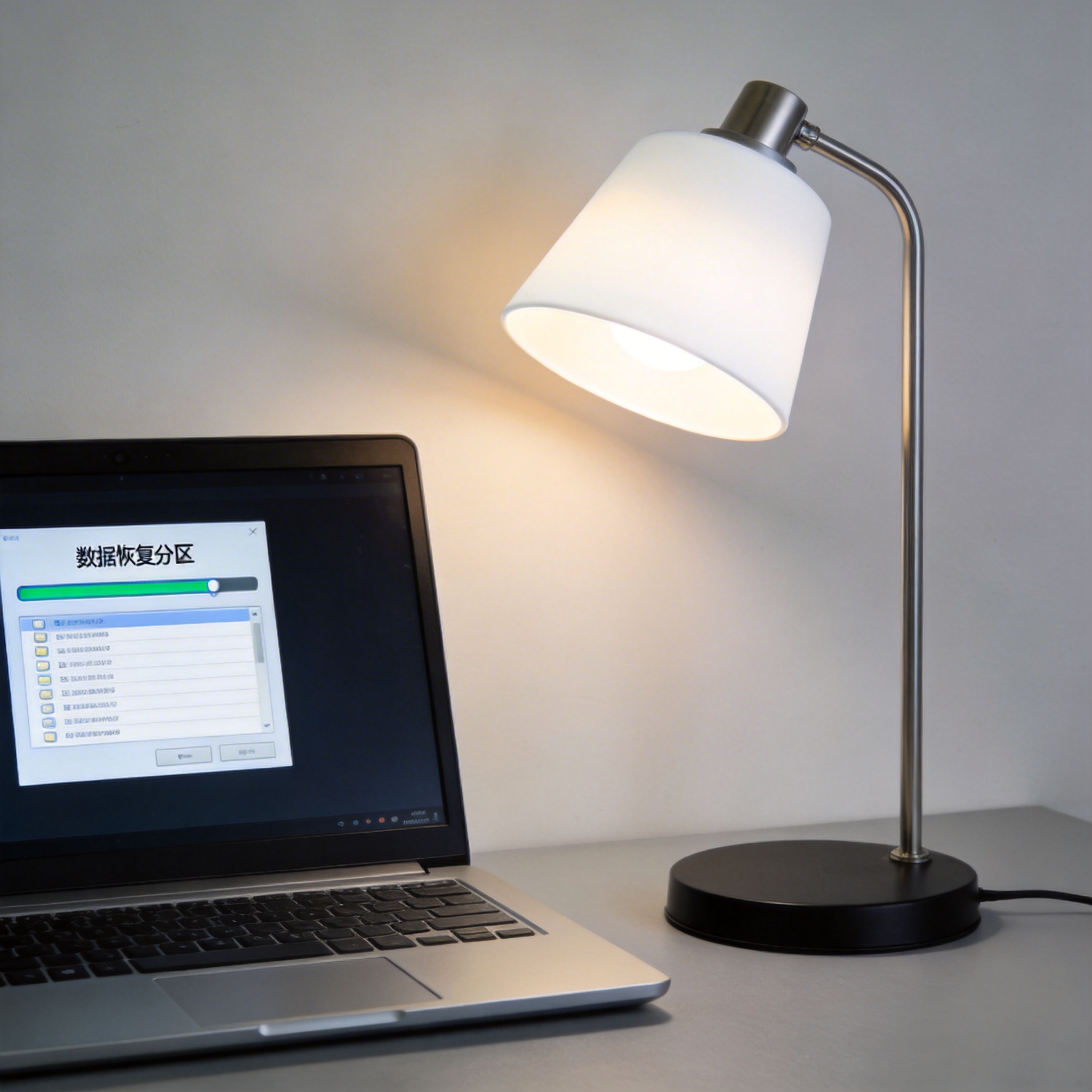 接下来就详细说说数据恢复大师免费版怎么用的具体步骤。第一步打开软件后,界面会显示所有可扫描的存储设备,包括电脑内置硬盘、外接U盘、移动硬盘等,找到你丢失数据的设备,比如误删照片的U盘,点击对应的“开始扫描”按钮。第二步等待扫描完成,这个过程根据存储设备的大小和数据量而定,一般32G的U盘扫描需要510分钟,期间不要中断扫描,否则需要重新开始。第三步扫描结束后,软件会把找到的文件按类型分类,比如图片、文档、视频等,你可以通过预览功能查看文件是否能正常打开,确认是自己需要的文件后,勾选对应的文件,点击“恢复”按钮,选择一个和丢失数据不同的存储路径保存即可。
在操作过程中,还有几个注意事项需要格外留意,能帮你避开不少坑。首先是扫描模式的选择,如果快速扫描没找到需要的文件,就切换到深度扫描模式,虽然耗时会增加23倍,但能找到更多被深度隐藏或者部分覆盖的文件。其次是免费版的恢复容量限制,不同版本的免费版可能有差异,一般是15GB,如果需要恢复的文件超过这个容量,要么选择付费升级,要么分批次恢复小容量的文件。另外,恢复后的文件要及时检查完整性,比如视频文件要完整播放一遍,文档要打开查看内容是否缺失,避免出现恢复后文件损坏的情况。
接下来就详细说说数据恢复大师免费版怎么用的具体步骤。第一步打开软件后,界面会显示所有可扫描的存储设备,包括电脑内置硬盘、外接U盘、移动硬盘等,找到你丢失数据的设备,比如误删照片的U盘,点击对应的“开始扫描”按钮。第二步等待扫描完成,这个过程根据存储设备的大小和数据量而定,一般32G的U盘扫描需要510分钟,期间不要中断扫描,否则需要重新开始。第三步扫描结束后,软件会把找到的文件按类型分类,比如图片、文档、视频等,你可以通过预览功能查看文件是否能正常打开,确认是自己需要的文件后,勾选对应的文件,点击“恢复”按钮,选择一个和丢失数据不同的存储路径保存即可。
在操作过程中,还有几个注意事项需要格外留意,能帮你避开不少坑。首先是扫描模式的选择,如果快速扫描没找到需要的文件,就切换到深度扫描模式,虽然耗时会增加23倍,但能找到更多被深度隐藏或者部分覆盖的文件。其次是免费版的恢复容量限制,不同版本的免费版可能有差异,一般是15GB,如果需要恢复的文件超过这个容量,要么选择付费升级,要么分批次恢复小容量的文件。另外,恢复后的文件要及时检查完整性,比如视频文件要完整播放一遍,文档要打开查看内容是否缺失,避免出现恢复后文件损坏的情况。 总的来说,数据恢复大师免费版怎么用的核心就是“不覆盖、选对设备、耐心扫描”,只要按照正确步骤操作,大部分误删的文件都能找回来。如果你的数据比较重要,比如工作文档、客户资料,建议在恢复前先备份当前存储设备的镜像文件,这样即使恢复失败也能多次尝试。另外,平时最好养成定期备份数据的习惯,比如每周把重要文件备份到外接硬盘或者云盘,这样就算遇到误删、硬盘损坏的情况,也不用再纠结,能最大程度减少数据丢失的损失。
接下来就详细说说数据恢复大师免费版怎么用的具体步骤。第一步打开软件后,界面会显示所有可扫描的存储设备,包括电脑内置硬盘、外接U盘、移动硬盘等,找到你丢失数据的设备,比如误删照片的U盘,点击对应的“开始扫描”按钮。第二步等待扫描完成,这个过程根据存储设备的大小和数据量而定,一般32G的U盘扫描需要510分钟,期间不要中断扫描,否则需要重新开始。第三步扫描结束后,软件会把找到的文件按类型分类,比如图片、文档、视频等,你可以通过预览功能查看文件是否能正常打开,确认是自己需要的文件后,勾选对应的文件,点击“恢复”按钮,选择一个和丢失数据不同的存储路径保存即可。
在操作过程中,还有几个注意事项需要格外留意,能帮你避开不少坑。首先是扫描模式的选择,如果快速扫描没找到需要的文件,就切换到深度扫描模式,虽然耗时会增加23倍,但能找到更多被深度隐藏或者部分覆盖的文件。其次是免费版的恢复容量限制,不同版本的免费版可能有差异,一般是15GB,如果需要恢复的文件超过这个容量,要么选择付费升级,要么分批次恢复小容量的文件。另外,恢复后的文件要及时检查完整性,比如视频文件要完整播放一遍,文档要打开查看内容是否缺失,避免出现恢复后文件损坏的情况。
总的来说,数据恢复大师免费版怎么用的核心就是“不覆盖、选对设备、耐心扫描”,只要按照正确步骤操作,大部分误删的文件都能找回来。如果你的数据比较重要,比如工作文档、客户资料,建议在恢复前先备份当前存储设备的镜像文件,这样即使恢复失败也能多次尝试。另外,平时最好养成定期备份数据的习惯,比如每周把重要文件备份到外接硬盘或者云盘,这样就算遇到误删、硬盘损坏的情况,也不用再纠结,能最大程度减少数据丢失的损失。
相关文章推荐:
下一篇:说说视频恢复提示文件损坏的解决